Wie teile ich einen Karussell Post auf TikTok?
Bilder und Grafiken sind ein wesentlicher Bestandteil des Content-Marketings. Visuelle Inhalte sind ein echter Blickfang und daher unverzichtbar für Deine Social-Media-Posts. Bildergalerien verstärken nicht nur Textbotschaften, sie kommunizieren auch von sich aus. Sie erregen mehr Aufmerksamkeit, können Emotionen wecken und Assoziationen auslösen.
Das Teilen von mehr als einem Bild auf TikTok verbessert außerdem die Sichtbarkeit Deines Beitrags. So kannst Du mit Blog2Social einen Karussell / Carousel Post bzw. eine Bildergalerie auf TikTok teilen oder planen. Mit Hilfe von Karussell Posts auf TikTok kannst Du kreative und ansprechende Beiträge erstellen, die Deinen Social-Media-Feed aufwerten.
Darüber hinaus kannst Du ganz einfach mehrere Bilder in einem Beitrag (Bildbeitrag) auf den folgenden Social-Media-Netzwerken teilen:
- Facebook (Seiten) - Bis zu 4 Bilder
- X / Twitter - Bis zu 4 Bilder
- Instagram Business - Bis zu 10 Bilder
- LinkedIn - Bis zu 4 Bilder
- TikTok - Bis zu 10 Bilder
Hierfür hast Du zwei Möglichkeiten: Du kannst
- einen neuen Bild-Beitrag erstellen oder
- einen WordPress-Beitrag auswählen, der bereits veröffentlicht wurde.
Schritt 1:
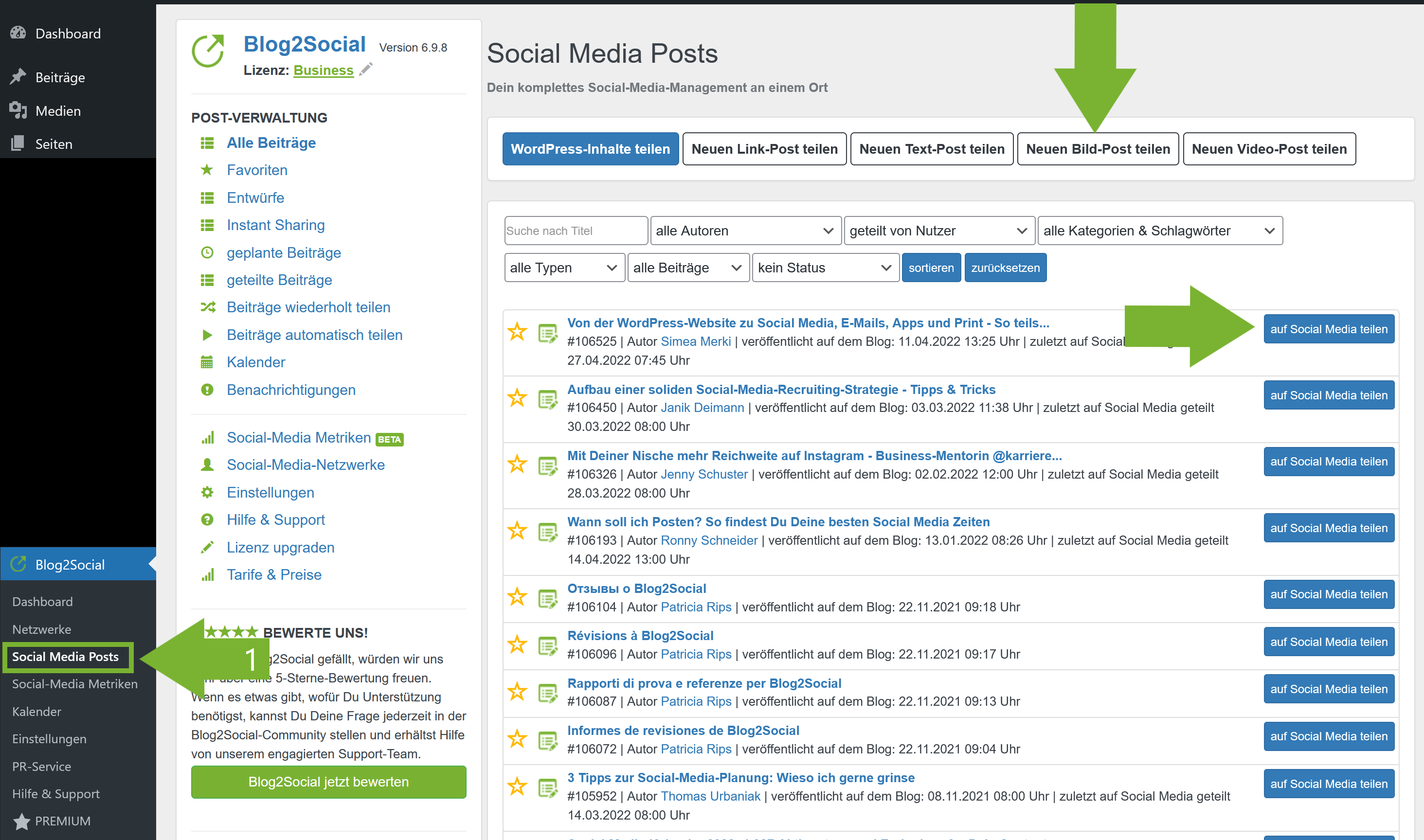
Klicke zuerst im Blog2Social-Menü auf "Social Media Posts". Wähle den WordPress-Beitrag, den Du teilen möchtest aus, und klicke “Auf Social Media teilen”.
Falls Du einen neuen Bild-Beitrag erstellen möchtest, kannst Du auf "Neuen Bild-Post teilen" klicken. Anschließend kannst Du per Klick auf "Anpassen & Planen" weitere Einstellungen vornehmen.
Schritt 2:
Nun siehst Du die Editor-Maske und kannst mit der Bearbeitung Deines Beitrags beginnen. Du kannst die Netzwerke Facebook (Seiten), X, Instagram Business, LinkedIn und TikTok auswählen, um Deinen Beitrag mit mehreren Bildern zu teilen.
Hinweis: Um Deinen Beitrag mit mehreren Bildern auf Facebook (Seiten), X und LinkedIn zu teilen, ändere bitte zuerst das Beitragsformat von "Link-Beitragsformat" in "Bild-Beitragsformat".
Wenn Dein WordPress-Beitrag oder Deine Seite bereits ein Bild enthält, wird es als erstes Bild in Deiner Galerie angezeigt. Wenn Du es ändern möchtest, kannst Du auf "Bild ändern" klicken und ein anderes Bild aus Deiner Beitragsgalerie auswählen oder ein anderes Bild aus Deiner Mediengalerie auswählen oder hochladen.

Schritt 3:
Um mehr als ein Bild zu teilen, kannst Du auf die blaue Schaltfläche unter Deinem Galeriebild klicken.

Es öffnet sich ein Fenster, in dem Du
- die Bilder aus Deinem WordPress-Beitrag auswählen kannst.
- ein Bild aus Deiner Mediathek hochladen kannst.
- per Klick auf "Bild zur Bildergalerie hinzufügen" das Bild hinzufügen kannst.

Jetzt besteht Deine Bildergalerie aus zwei Bildern.
Um weitere Bilder hinzuzufügen, kannst Du nun diesen Schritt wiederholen, bis Du die maximale Anzahl von 4-10 Bildern ausgewählt hast, je nach den Anforderungen der Social-Media-Plattform, auf der Du Deine Beiträge teilen möchtest.
Wenn Du Deine Beiträge auf Instagram, Facebook und X teilen möchtest, kannst Du entweder einzelne Bilder für jedes Netzwerk auswählen oder Deine Hauptauswahl auf alle weiteren Netzwerke anwenden. Wenn Du maximal 5-10 Bilder für Instagram auswählst und diese Auswahl für alle Netzwerke anwendest, werden Deine ersten 4 Bilder automatisch für Deine Beiträge auf X und Facebook gespeichert. In allen anderen Netzwerken wird Ihr Galeriebild angezeigt.
Wenn Du Deine Beitragsgalerie fertiggestellt hast und mit Deinem Beitrag zufrieden bist, kannst Du auf "Teilen" klicken.

Du hast jetzt eine Galerie mit mehreren Bildern veröffentlicht, super!
Weitere hilfreiche Leitfäden
- Wie kann ich mit dem Beste-Zeiten-Manager Beiträge im Voraus planen und auf Social Media posten?
- So optimierst Du Bilder für Deine Social Media Beiträge mit dem Bildeditor (Pro, Business)
- Wie kann ich die Beitragsvorlagen für meine Social-Media-Posts nutzen?
- Social Media Postformate - Die Unterschiede zwischen Bild-Beiträgen und Link-Beiträgen
- Wie kann ich die Social Media Posts individuell anpassen?
- Warum wird mein Bild nicht in den Social Media angezeigt?
Tags: Bildergalerie teilen, Carousel, Carousel Post, Karussell, Karussell Post, Karussell Post auf TikTok, Karussell Post planen
Kategorien
Autorisierung mit sozialen Netzwerken
Automatisieren, Planen und Teilen
Individualisierung der Social Media Posts
Veröffentlichungen planen und Beste Zeiten Manager
Reporting
Blog2Social Vertrag / Blog2Social Lizenz
Sicherheit
Fehlermeldungen und Lösungen
Affiliate Programm
Hilfreiche Netzwerkeinstellungen
Blog2Social-Hooks: Filter & Aktionen
Ähnliche Artikel
Beliebteste FAQs
Wie verbinde ich meinen Blog mit VK für Auto-Posting?
Wie kann ich Blog2Social mit meiner Facebook Seite verbinden?
Wie kann ich Blog2Social mit meinem Facebook Profil verbinden?
Warum kann ich keine Beiträge auf meiner Facebook Seite veröffentlichen?
Was sind Open Graph Parameter und wozu nutze ich sie?
Wie kann ich mehrere Accounts pro Netzwerk verbinden?
Wie kann ich Blog2Social mit Twitter verbinden?
Wie kann ich Blog2Social mit Pinterest verbinden?
Wie kann ich Blog2Social mit meinem privaten Instagram-Profil verbinden?